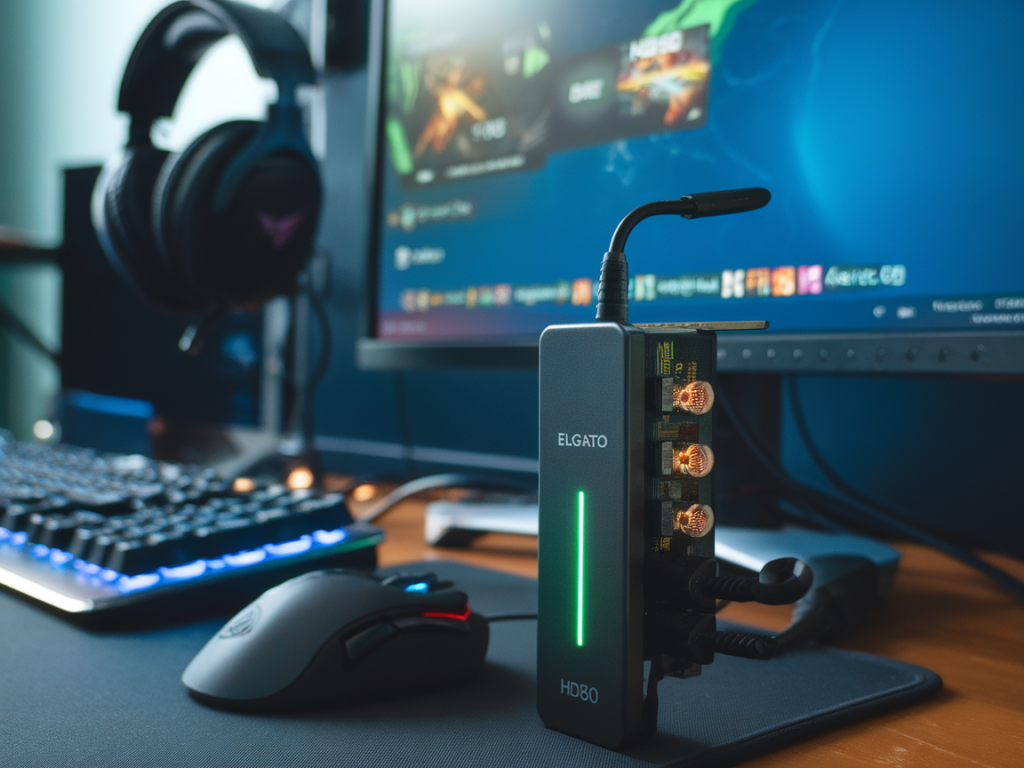
Si vous avez déjà lancé un stream ou enregistré une session avec une Elgato HD60 et remarqué que le son n'arrive pas tout à fait en même temps que l'image, vous savez à quel point c'est agaçant. J'en ai bavé aussi — surtout quand je préparais des guides techniques ou des sessions esport où la précision compte. Voici mon guide pratique, basé sur mes tests et mes bricolages, pour retrouver une synchronisation audio/vidéo parfaite (ou presque) avec une Elgato HD60.
Comprendre le problème : d'où vient le décalage audio ?
Avant tout, il faut savoir que le décalage peut venir de plusieurs éléments : la capture HDMI, le traitement par le PC, les réglages de l'application de streaming (OBS, Streamlabs, Elgato Game Capture), les drivers, ou même la latence de l'interface audio. Quand je dépanne, je sépare toujours les causes possibles pour isoler le coupable.
- Capture card processing : la HD60 encode le flux et un léger buffer peut être introduit.
- Rendu vidéo : filtres, mise à l'échelle et encodage GPU/CPU dans OBS peuvent ajouter du délai.
- Mixage audio : si vous envoyez audio via une interface externe (Focusrite, Scarlett, etc.), il y a une latence d'entrées/sorties.
- Monitoring : l'écoute directe (via la sortie casque de l'interface) peut être plus rapide que le chemin audio qui passe par OBS.
Premiers réflexes : vérifications rapides
Voici ce que je vérifie systématiquement en premier — ça règle souvent le problème en 5 minutes :
- Mettre à jour le firmware de la Elgato HD60 et les drivers USB sur votre machine.
- Vérifier que le HDMI est branché correctement : console -> HD60 -> écran (pass-through). Si le son vient de la TV, essayez de passer par la carte son du PC pour tester.
- Ouvrir OBS/Elgato Software sans aucun filtre ni plugin et tester rapidement. Si le décalage disparaît, c'est sûrement un filtre/effet qui introduit du délai.
- Vérifier le sample rate : PC et interface audio doivent être à la même fréquence (44100 ou 48000 Hz). Des mismatches causent parfois des problèmes.
Réglages précis dans OBS (mes préférés)
OBS est mon outil principal. Voici les réglages qui m'ont aidé à stabiliser la latence :
- Source Audio Sync Offset : Pour la source correspondant à la HD60, j'ajoute un offset en millisecondes. Testez avec de petites valeurs (50–200 ms) jusqu'à alignment. OBS applique l'offset en positif (retarder l'audio) ou en négatif selon la source, mais attention : OBS accepte uniquement un offset audio positif dans l'interface (pour retarder), donc parfois il faut retarder d'autres sources pour compenser.
- Buffering : Dans "Propriétés" de la source vidéo (Elgato), il y a parfois une option "Use buffering" — laissez-la désactivée si vous cherchez une latence minimale. Elle peut stabiliser l'image mais ajouter du délai audio.
- Encoder : L'encodage matériel (NVENC/AMD VCE) a souvent moins d'impact sur latence que l'encodage CPU, mais testez : selon votre machine, l'un ou l'autre peut être meilleur.
- Sample rate : Assurez-vous que le sample rate d'OBS (Paramètres > Audio) correspond à celui de Windows et de votre interface.
- Monitoring : Activez l'audio monitoring sur la source mic uniquement si nécessaire. Le monitoring direct via l'interface (zero-latency) est souvent plus rapide que le monitoring via OBS.
Si le décalage vient de l'Elgato
J'ai remarqué que sur certaines configurations, la HD60 peut introduire 100–200 ms. Pour tester rapidement :
- Connectez la console directement à un écran et branchez la sortie casque de l'écran (ou la sortie optique) sur votre carte son pour récupérer l'audio en parallèle. Comparez le timing entre l'audio direct et celui passé par l'HD60.
- Dans l'application Elgato Game Capture, désactivez les options d'upscaling ou de traitement vidéo. Utilisez le mode "pass-through" 1:1 si disponible.
Utiliser une interface audio pour contourner le problème
Mon astuce favorite : séparer le chemin audio du chemin vidéo. J'envoie l'audio (micro + game audio via sortie casque de la console ou mixeur) directement à l'interface audio USB, et je capture la vidéo via l'HD60. Ensuite, dans OBS, je décale la source vidéo pour coller à l'audio — c'est souvent plus simple que l'inverse.
- Avantage : le monitoring direct via l'interface évite le délai du logiciel.
- Inconvénient : nécessite un câble supplémentaire ou un petit mixeur (GoXLR Mini, Yamaha AG, etc.).
Tableau récapitulatif des actions et leur effet
| Action | Effet attendu | Complexité |
|---|---|---|
| Mettre à jour firmware & drivers | Résout bugs connus, peut réduire latence | Faible |
| Désactiver buffering dans la source Elgato | Réduit latence mais peut causer instabilité | Moyen |
| Envoyer audio direct via interface | Monitoring rapide, plus simple à aligner | Moyen (câblage nécessaire) |
| Appliquer Offset audio dans OBS | Permet d'aligner précisément image/son | Faible |
| Changer encodeur (NVENC/CPU) | Peut réduire délai global selon la machine | Moyen |
Tests pratiques pour calibrer l'offset
Pour définir la valeur exacte d'offset, je procède ainsi :
- Je lance un clip court où il y a un claquement sonore visible (par ex. frapper dans les mains devant la caméra ou un signal sonore de console).
- J'enregistre 10–20 secondes dans OBS sans diffusion.
- Dans le lecteur, j'avance image par image ou j'utilise Observateur pour voir si le clap coïncide avec la bouche/le mouvement. J'ajuste l'offset en millisecondes et je refais un test jusqu'à parfaite synchronisation.
Cas particuliers : PC portable, multi-moniteurs, capture 4K60
Sur un portable, la bande passante USB ou le CPU peut limiter. Si vous utilisez une Elgato 4K60, attention : la puissance demandée et la gestion HDR/4K peuvent introduire plus de latence. Je recommande souvent d'utiliser le pass-through 60 Hz sur l'écran et de capturer en 1080p60 pour alléger la charge.
Pour les setups multi-moniteurs, choisissez toujours l'écran branché en pass-through comme référence de timing. Si vous utilisez un écran différent pour monitoring, vous risquez d'avoir l'impression d'un décalage qui n'existe pas en stream.
Quelques astuces additionnelles que j'utilise
- Redémarrer Elgato et OBS après chaque changement de drivers — ça évite des comportements étranges.
- Tester avec un autre câble HDMI : certains câbles mal blindés peuvent poser problème.
- Si vous avez un mixage complexe, utilisez des pistes séparées dans OBS (track 1 game audio, track 2 chat, etc.) pour pouvoir retoucher un offset précis par piste.
- Sur Windows, mettez la priorité d'OBS en "Haute" via le gestionnaire de tâches si vous avez des micro-lags.
Si vous me dites quel matériel exact vous utilisez (modèle de console/PC, interface audio, version d'Elgato, OBS/Streamlabs), je peux vous donner un plan d'action personnalisé avec une valeur d'offset de départ et des réglages précis. On améliore ça ensemble, étape par étape — ensuite, vous pourrez streamer sans remarquer le moindre "lip-sync" gênant.