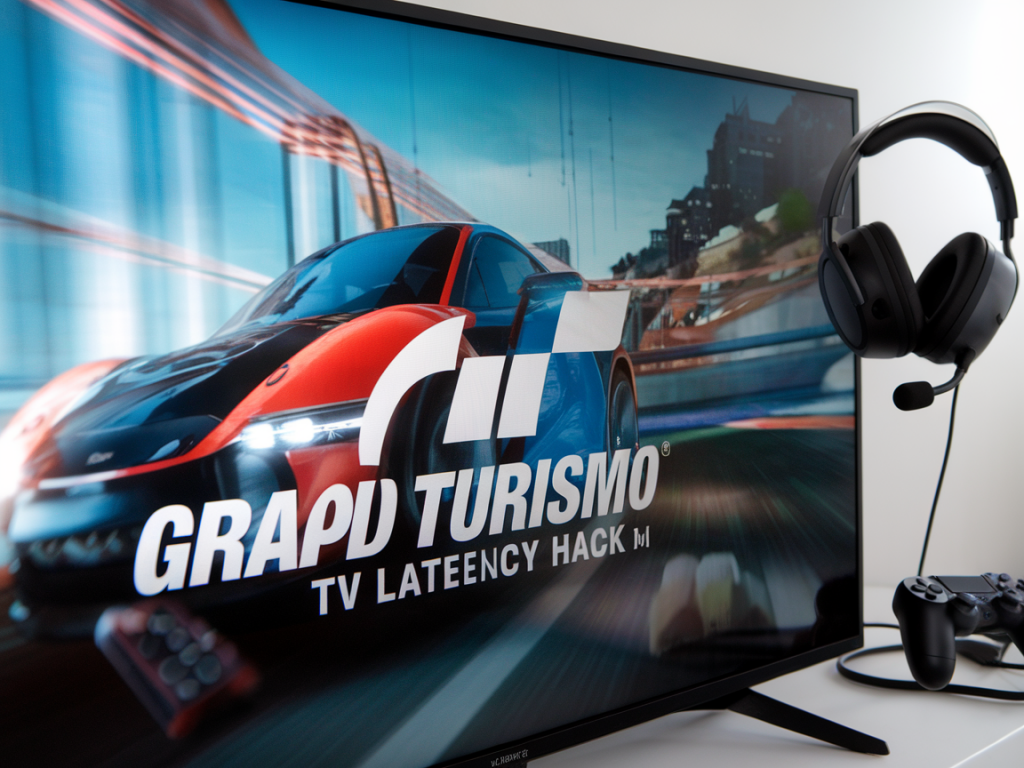
Si, comme moi, vous passez autant de temps dans les stands virtuels que dans la vraie vie, la dernière chose que vous voulez, c’est que votre TV trahisse vos trajectoires à cause d’une latence mal réglée. J’ai passé des heures à tester diverses configurations pour jouer à Gran Turismo — et je partage ici ce qui fonctionne dans la vraie vie : réduire la latence tout en conservant une image qui envoie du pâté (HDR, contrastes, détails). Pas de compromis aveugle sur la qualité, juste des réglages intelligents et quelques choix de matériel lorsque nécessaire.
Comprendre la latence TV et ce qui la provoque
Avant de toucher les menus de votre télé, il faut savoir d’où vient le délai :
- Post-traitement d’image : le TV « améliore » l’image (netteté, réduction de bruit, upscale) et introduit un délai.
- Mode HDR & tone mapping : la gestion dynamique du HDR peut ajouter du lag, surtout si le TV fait beaucoup de calculs.
- Upscaling/Scaling : si votre console sort une résolution différente de la native du TV, le traitement ajoute du temps.
- Protocole HDMI / fonctionnalités : HDMI 2.1, VRR et ALLM peuvent aider ou, mal implémentés, créer des incompatibilités.
- Électronique additionnelle : ampli audio ou barre son non optimisée peuvent rajouter un délai.
Règles d’or avant d’ouvrir les réglages
J’applique toujours ces principes de base :
- Tester avec un même circuit/voiture dans Gran Turismo pour repérer les différences.
- Faire une sauvegarde mentale (ou noter) des réglages actuels pour pouvoir revenir en arrière.
- Contrôler le firmware TV et de la console : mises à jour peuvent corriger des problèmes d’ALLM/VRR.
- Tester avec et sans ampli audio / barre son pour isoler une source de latence.
Étapes pratiques : réduire la latence sans sacrifier l’image
Voici mon protocole, celui que j’utilise régulièrement avant une grosse session roue/volant :
1) Activer le Mode Jeu (Game Mode) — mais intelligemment
Le Game Mode désactive la plupart des traitements vidéo et est la première étape évidente. Sur beaucoup de modèles (Sony, LG, Samsung), il coupe netteté, réduction de bruit et certains traitements HDR. Mais attention : le Game Mode a évolué. Sur les TV récentes, il existe souvent un Game Mode « standard » et un Game Mode « amélioré » qui conserve HDR et quelques corrections. Je teste toujours les deux :
- Si l’image devient trop plate en Game Mode normal, j’active le Game Mode amélioré (ou Game Pro sur certains modèles) et je désactive manuellement les options qui ajoutent du lag.
- Mesure pragmatique : si je perds plus de détails dans les ombres en Game Mode standard, je réactive juste le réglage de contraste local (Local Dimming) s’il n’ajoute pas de lag visible.
2) Désactiver les traitements gourmands en ressources
Dans le menu image, cherchez et désactivez :
- Motion smoothing / interpolation (souvent appelé « TruMotion », « Auto Motion Plus », etc.)
- Réduction de bruit / MPEG noise reduction
- Upscaling « amélioré » si vous utilisez une console 4K native
- Améliorations de netteté excessives — elles créent souvent des artefacts et du lag
3) Gérer le HDR sans pénaliser la latence
Le HDR sublime Gran Turismo, donc je ne veux pas l’éteindre systématiquement. Sur certains TV, le tone mapping HDR est coûteux en calculs. Voici ce que je fais :
- Si le Game Mode tolère le HDR natif (comme sur les TVs HDMI 2.1 modernes), je l’utilise. Sur PS5/PS4 Pro, l’option HDR automatique marche bien.
- Sinon, je choisis un profil HDR neutre (pas « Vivid ») et je baisse légèrement la luminosité/contraste pour limiter le tone mapping agressif.
- Sur les TV avec « HDR Game » ou profil spécifique pour jeux HDR, je l’active — souvent optimisé pour faible latence.
4) Vérifier VRR / FreeSync / G-Sync
Le VRR (variable refresh rate) réduit le tearing et peut améliorer la sensation de fluidité sans latence perceptible. Sur PS5/PS4 c’est moins répandu qu’avec une carte PC, mais sur Xbox Series X/S et PC c’est top :
- Activez VRR si votre TV et votre console/PC le supportent. Ça stabilise l’image sans ajouter de lag.
- Si le VRR provoque des micro-sauts, essayez de le désactiver — certains combos TV/console ont encore des bugs.
5) Côté matériel : privilégier HDMI 2.1 et éviter les boîtiers qui ajoutent du lag
Si vous avez un ampli ou une barre son entre la console et la TV, testez en direct console→TV. Mon expérience : beaucoup d’amplis home-cinema ajoutent 10–30 ms. Solutions :
- Connecter la console directement sur un port HDMI 2.1 du TV pour bénéficier d’ALLM/VRR et d’un rendu 4K@120Hz si disponible.
- Utiliser la sortie HDMI de l’ampli uniquement pour l’audio (ARC/eARC) si l’ampli supporte le passthrough sans delay. Sinon, couper l’ampli quand je veux la latence minimale.
- Câbles HDMI de bonne qualité certifiés 48Gbps pour 4K@120Hz. Les câbles cheap peuvent créer des instabilités qui poussent le TV à recalculer l’image.
6) Réglages Gran Turismo à vérifier
Dans le jeu, vérifiez :
- Mode Performance vs Qualité : je privilégie le mode Performance pour la fluidité, surtout en compétition.
- Réglages de HUD et effets qui peuvent distraire — ce n’est pas de la latence, mais une interface épurée aide à la perception.
- Si vous jouez avec volant, calibrer correctement le retour de force et la zone morte. Une mauvaise calibration donne l’impression d’un lag.
Comparatif rapide des paramètres (exemple)
| Paramètre TV | Réglage recommandé | Impact sur image |
|---|---|---|
| Game Mode | Activé (Game Pro si dispo) | Latence minimale, légère perte de traitements |
| Motion Smoothing | Désactivé | Image plus naturelle, évite input lag |
| HDR Tone Mapping | Neutre / HDR Game | Conserve HDR sans gros calculs |
| VRR | Activé si stable | Fluidité améliorée sans tearing |
| Ampli audio | Bypass / direct ou eARC optimisé | Évite +10–30 ms |
Trucs de pro que j’utilise en piste
Quelques astuces personnelles qui m’ont aidée lors de sessions chronométrées :
- Préparer deux presets sur la TV : un « Compétition » (latence minimale, HDR adapté) et un « Chill » (effets activés, image plus cinématique).
- Noter l’input lag approximatif de votre config (il existe des outils et des tests en ligne), puis ajuster jusqu’à un ressenti optimal.
- Mettre la console en mode performance avant chaque course — ça évite des variations subtiles dans le rendu.
En résumé (sans faire le chef d’orchestre du obvious) : activez le Game Mode, désactivez les traitements superflus, vérifiez VRR/ALLM, privilégiez une connexion directe et assurez la compatibilité HDMI 2.1 si vous visez 4K@120Hz. Avec ces mesures, Gran Turismo retrouve une sensation de précision sans devoir sacrifier le HDR ou les détails qui rendent le jeu si beau.