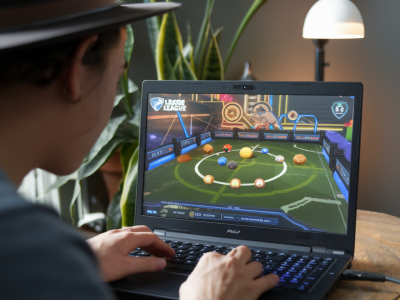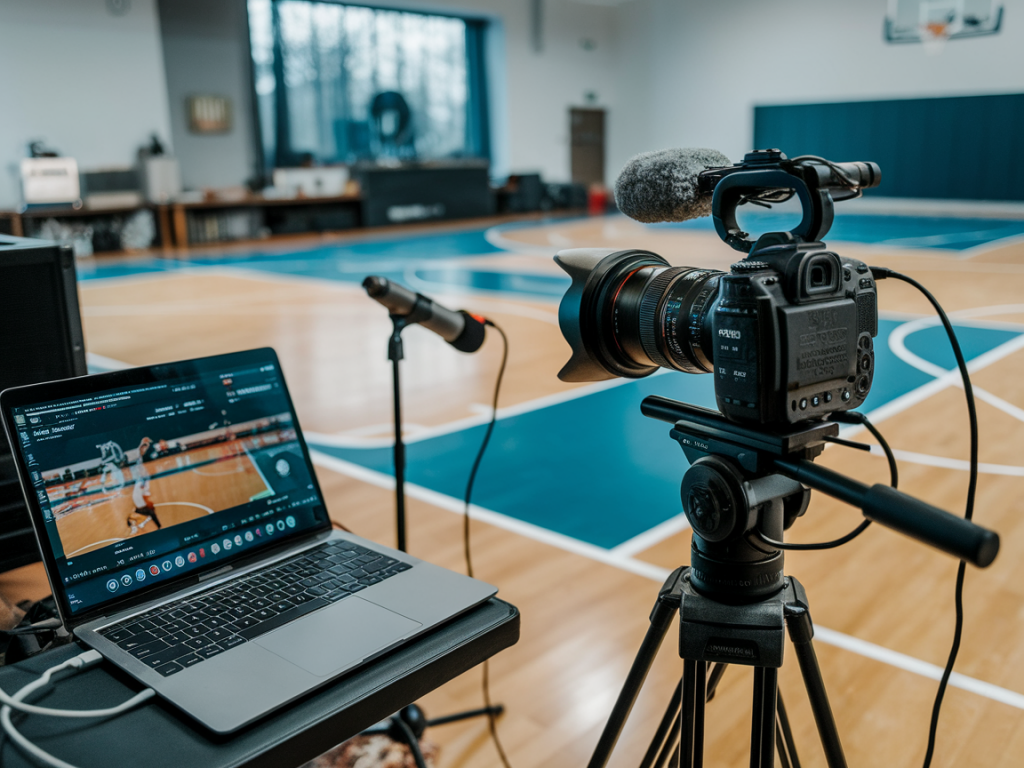
Diffuser ses parties de jeux de sport avec une qualité pro ne tient pas du miracle : c’est un équilibre entre matériel adapté, réglages logiciels, ergonomie et routines. Je vous partage ici ma méthode, les pièges à éviter et des recommandations concrètes pour monter un setup de streaming clair, stable et agréable — que vous fassiez du FIFA, iRacing, Rocket League ou du tennis virtuel.
Choisir la bonne base matérielle : PC ou console (ou les deux)
La première question concerne la plateforme. J’ai testé des streams depuis un PC dédié, depuis une console et en configuration hybride. Chacune a ses avantages :
- PC gaming dédié : idéal si vous voulez contrôle total, overlays, scènes complexes et encodeur matériel (NVENC/AMD). Recommandé pour la qualité pro.
- Console (PS5/Series X/Switch) : facile à démarrer, mais pour une diffusion propre il vaut mieux ajouter une carte d’acquisition.
- Setup hybride : console + PC avec carte d’acquisition (Elgato, AVerMedia) pour bénéficier du traitement et overlays sur PC.
Si votre budget est limité, privilégiez un PC avec une carte graphique récente (NVIDIA RTX 20xx/30xx/40xx ou AMD RX 6000/7000) parce que l’encodeur matériel va décharger le CPU et améliorer la qualité d’image.
Caméra et cadrage : être net(e) sans voler l’attention au jeu
Pour les jeux de sport, le visage et les réactions comptent beaucoup. Je recommande :
- Une webcam 1080p 60fps (Logitech C920/C922/StreamCam, Razer Kiyo) pour commencer. 4K apporte du piqué mais pèse sur le flux.
- Un éclairage soft : une key light (ring light ou softbox) positionnée à 45° pour éviter les ombres dures, une fill light si nécessaire. Le bon éclairage transforme une webcam moyenne en résultat pro.
- Un fond propre. J’utilise parfois un fond blur via OBS ou une toile verte bien tendue pour un chroma propre si on veut overlay sur le match.
Micro et qualité audio : priorité nº1 pour vos viewers
L’audio compte plus que la vidéo dans l’engagement. Un son clair et sans souffle retient l’audience :
- Micro USB correct (Blue Yeti) ou mieux, micro XLR (Shure SM7B, Electro-Voice RE20) avec interface audio (Focusrite Scarlett). Le XLR donne une qualité studio si le budget suit.
- Un bras articulé pour rapprocher le micro sans le capter dans le visage, et une bonnette anti-pop.
- Gérer les niveaux : -10 à -6 dB sur OBS/voix, compresseur/limiter pour lisser les variations (plugins ou filtres OBS). J’utilise un compresseur léger + noise gate pour supprimer les bruits de fond.
Capture du jeu : résolution, framerate et encodeur
Les jeux de sport sont souvent très lisibles à 60 fps. Voici mes paramètres de base :
- Résolution : 1920x1080 @ 60fps pour la plupart des streamers. 720p60 si la bande passante ou le hardware limite.
- Encodeur : NVENC (NVIDIA moderne) ou x264 si votre CPU est très puissant. NVENC donne un excellent rendu sans trop solliciter la machine.
- Bitrate : 6000 kbps si la plateforme l’autorise (Twitch), sinon 4500–6000 pour 1080p60; 3000–4500 pour 720p60.
Logiciel de streaming : OBS, Streamlabs, ou alternatives
J’utilise principalement OBS Studio pour sa flexibilité et légèreté. Quelques astuces pratiques :
- Configurer des scènes : jeu seul, jeu + webcam, break interlude, écran d’attente. Anticiper les transitions.
- Sources : capture de jeu (Game Capture) plutôt que capture d’écran, pour la performance et la réactivité.
- Overlays et alerts : garder l’UI aérée. Les infos importantes (score, timer, sponsor, chat) doivent être lisibles sans masquer l’action.
Carte d’acquisition : quand elle devient indispensable
Pour streamer une console ou faire du passthrough 4K → 1080p, une carte d’acquisition est utile. Mes modèles préférés :
| Usage | Modèle conseillé | Pourquoi |
| Console 1080p60 | Elgato HD60 S+/AVerMedia Live Gamer | Fiable, faible latence, installation simple |
| Passthrough 4K | Elgato 4K60 S+ | Permet gameplay en 4K tout en streamant en 1080p |
| Pro/PC multiview | AVerMedia Live Gamer 4K | Qualité et compatibilité longue durée |
Réseau : la colonne vertébrale du stream
Un bon upload stable est non négociable. Voici mes règles :
- Avoir au moins 1,5× le bitrate en upload garanti. Pour 6000 kbps de bitrate, viser 9 Mbps upload stable.
- Utiliser une connexion câblée Ethernet, pas de Wi‑Fi pour le PC/console de jeu.
- Limiter les autres usages réseau pendant le stream (sauvegardes cloud, téléchargements, autres appareils gourmands).
Ergonomie et overlays pour les jeux de sport
Dans les sports, le timing et la lisibilité comptent. Quelques choix ergonomiques qui marchent :
- Positionner la webcam de façon à ne pas masquer la mini‑carte, le chrono ou le score. En bas à droite ou en haut à gauche selon le jeu.
- Afficher un overlay minimal avec score, temps de jeu et sponsor/alerte. Trop d’infos distrait.
- Prévoir une scène « pause tactique » avec tableau blanc (ou overlay) pour expliquer stratégies et réglages — très utile pour contenu éducatif autour de la performance esport.
Interactivité : chat, modération et overlays dynamiques
Pour garder une audience engagée, il faut du feedback en direct :
- Intégrer le chat à l’écran pour les moments où l'interaction est essentielle (Q&A, coaching).
- Avoir des modérateurs ou des bots (Nightbot, StreamElements) pour filtrer et pointer les messages importants.
- Récompenser l’engagement : votes pour choix tactique, mini‑sondages pour la stratégie ou le calendrier de sessions.
Test, checklists et routines pré‑stream
Je ne démarre jamais sans ma checklist :
- Vérifier bitrate et upload.
- Test audio (voix + jeu) en mode enregistrement local pour équilibrer volumes.
- Contrôler scènes et transitions, overlay, alerts actifs.
- Éclairage et caméra OK (balance des blancs, cadrage).
- Announcer court sur réseaux sociaux avec lien de stream.
Optimisation spécifique aux jeux de sport
Quelques réglages ciblés selon mon expérience :
- FIFA/football sims : afficher score/temps en overlay discret; utiliser replays ralentis en VOD pour moments clés.
- Sim racing : HUD propre, telemetry minimal pour viewers. Intégrer overlay telemetry (lap times, delta) pour valeur ajoutée.
- Jeux de combat/esport : priorité au framerate et input lag — régler jeu en fullscreen exclusif et donner la priorité GPU à l’encodeur NVENC.
Si vous voulez, je peux vous fournir une checklist téléchargeable (.txt) basée sur cette méthode, ou un export de scènes OBS prêt à l’emploi selon votre configuration (PC/console/hybride). Dites-moi votre setup actuel et je vous indique exactement quels réglages changer pour une diffusion au top.