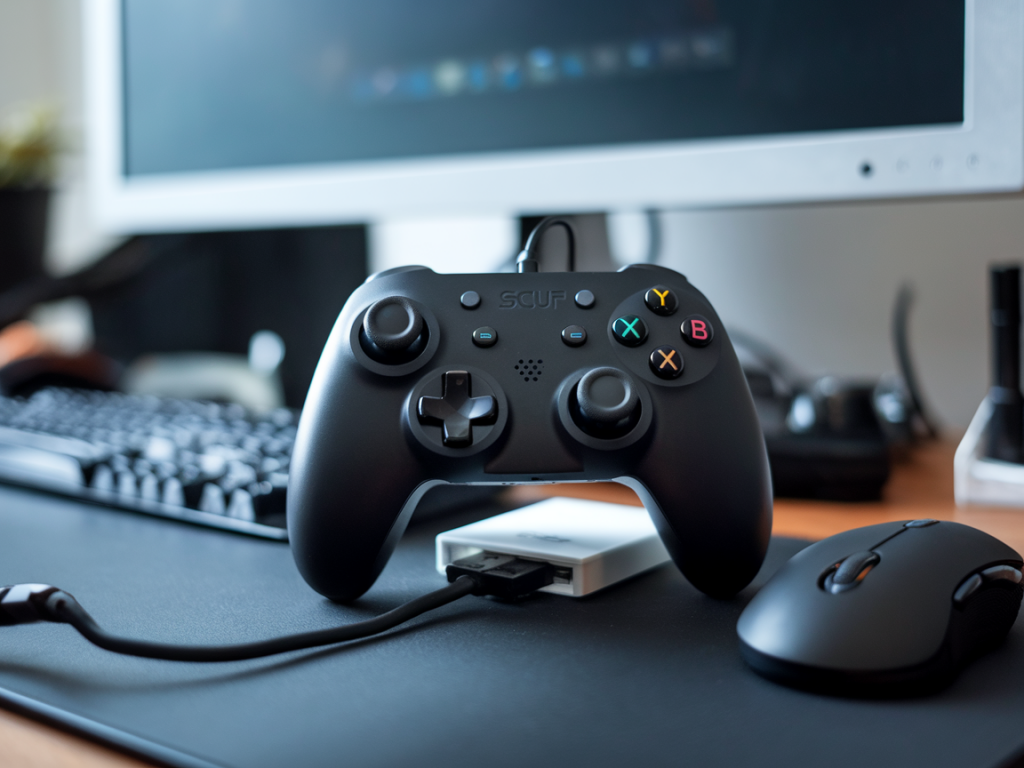
Si vous avez une manette Scuf et que vous jouez sur PC, vous savez déjà que ces pads poussent la personnalisation et la perf’ assez loin — paddles, hair triggers, sticks modulables… Le problème, c’est que tout ce potentiel peut vite partir en cacophonie si l’installation et la calibration ne sont pas bien faites, ou si vos profils disparaissent d’un jeu à l’autre. Voici mon guide express, testé et retesté, pour installer, calibrer et surtout conserver vos profils Pro entre les jeux.
Pré-requis et posture avant de commencer
Avant de brancher la manette : gardez à portée de main votre câble USB (préférez un câble court et data), un accès administrateur sur Windows, et la liste des jeux où vous voulez appliquer des réglages différents. Selon votre modèle Scuf (Xbox-based ou PlayStation-based), la méthode change un peu : les pads Xbox sont reconnus nativement par Windows (XInput), les pads PS4/PS5 ou hybrides demandent parfois DS4Windows ou équivalent.
Étape 1 — Récupérer le bon logiciel et mettre à jour le firmware
Le premier réflexe : aller sur le site officiel Scuf Gaming (ou la page support de votre modèle) et télécharger l'application/les pilotes recommandés. Ne passez pas par un mirror douteux.
Si vous avez un modèle basé sur DualShock/DS, installez DS4Windows (gratuit) pour émuler XInput sur Windows. Si votre pad est Xbox-native, évitez d’installer des wrappers inutiles sauf si vous mappez.
Étape 2 — Calibration physique et réglages matériels
Avant d’ouvrir un logiciel de mapping, je m’occupe toujours de la base : sticks, triggers, remappage physique.
Ces réglages physiques sont la couche la plus robuste : ils restent d’un jeu à l’autre. Les profils logiciels viennent par-dessus pour affiner les binds et les courbes.
Étape 3 — Calibration logicielle (deadzones, sensibilité, courbes)
La calibration logicielle, c’est ce qui transforme une bonne manette en outil précis. Voici comment je procède :
À chaque changement, sauvegardez un profil de test et allez le valider rapidement dans le jeu où la précision est cruciale (FIFA, Rocket League, shooters…).
Étape 4 — Gestion des profils multi-jeux et sauvegarde
Le cœur du problème : conserver des profils Pro entre jeux. Voici les méthodes que j’utilise, classées par robustesse :
Étape 5 — Ordre d’exécution recommandé au lancement d’un jeu
Pour éviter les conflits entre Steam, Scuf App et DS4Windows :
Problèmes courants et solutions rapides
| Problème | Solution |
| Manette non reconnue | Changez de port USB, installez pilotes officiels, redémarrez l’outil en admin. |
| Paddles inactifs | Vérifiez mapping dans l’utilitaire, testez en mapping clavier si nécessaire, essayez un firmware rollback si récent et instable. |
| Profil écrasé par Steam | Dans Steam, mettez "Désactiver" ou "Forcer le comportement" selon ce que vous voulez. Préférez onboard si disponible. |
| Drift / sticks imprécis | Recalibrez, augmentez légèrement la deadzone, lubrifiez ou remplacez modules si vieux. |
Mes astuces perso pour garder tout sous contrôle
Je garde toujours trois profils par jeu : "Compétitif" (faible deadzone, expo faible), "Casual" (sensi plus douce) et "Entraînement" (sensibilité très réduite pour répéter gestes). J’exporte ces trois fichiers vers le cloud et je note dans un petit README la version du firmware et du logiciel utilisé. Quand je change de PC ou mets à jour Windows, je récupère le dossier et tout refonctionne.
Enfin, si vous cherchez une solution plus avancée pour des binds complexes ou macros (attention aux règles e-sport), reWASD est payant mais puissant, et permet des profils par jeu très poussés. DS4Windows reste gratuit et parfait pour les Scuf PS-based.
Avec ces étapes, vous devriez obtenir une manette Scuf parfaitement calibrée et des profils qui tiennent la route entre vos titres. J’aime faire un petit test de 15 minutes dans chaque jeu après configuration : mieux vaut ajuster sur le vif que de se retrouver surpris en match.